Domain doppelsäumer.de kaufen?
Wir ziehen mit dem Projekt
doppelsäumer.de um.
Sind Sie am Kauf der Domain
doppelsäumer.de interessiert?
domain@kv-gmbh.de · 0541-91531010
Domain doppelsäumer.de kaufen?
Welchen Datei-Manager empfehlt ihr?
Es gibt viele gute Datei-Manager zur Auswahl, aber einer der beliebtesten ist der "Total Commander". Er bietet eine benutzerfreundliche Oberfläche, eine Vielzahl von Funktionen und ist sowohl für Windows als auch für Android verfügbar. Ein weiterer empfehlenswerter Datei-Manager ist der "ES File Explorer", der ebenfalls eine große Anzahl von Funktionen bietet und sowohl für Android als auch für iOS verfügbar ist. **
Wo finde ich den Datei Manager?
Der Datei Manager ist normalerweise auf den meisten Betriebssystemen wie Windows, MacOS und Linux bereits vorinstalliert. Um den Datei Manager zu öffnen, kannst du auf deinem Desktop nach einem Ordnersymbol suchen oder die Suchfunktion verwenden. Alternativ kannst du auch die Tastenkombinationen "Windows-Taste + E" für Windows, "Command + Space" für MacOS oder "Super-Taste + E" für Linux verwenden, um den Datei Manager zu öffnen. Wenn du den Datei Manager nicht finden kannst, kannst du auch im Startmenü oder in der Anwendungsliste nach dem Datei Manager suchen. Wenn alle Stricke reißen, kannst du auch im Internet nach Anleitungen suchen, wie du den Datei Manager auf deinem spezifischen Betriebssystem öffnen kannst. **


Ähnliche Suchbegriffe für Datei-Manager
Top-Angebote
Produkte zum Begriff Datei-Manager:




-
Wo finde ich meinen Datei Manager?
Um deinen Datei Manager zu finden, musst du auf deinem Gerät nach einer App suchen, die als "Datei Manager" oder "Datei Explorer" bezeichnet wird. Normalerweise ist der Datei Manager auf Android-Geräten im App-Menü zu finden. Auf iPhones oder iPads kannst du den Datei Manager in der App "Dateien" finden. Auf einem Windows-PC ist der Datei Manager als "Explorer" bekannt und befindet sich normalerweise im Startmenü oder auf dem Desktop. Auf einem Mac-Computer findest du den Datei Manager unter "Finder" in der Dock-Leiste unten auf dem Bildschirm. **
-
Mit welchem Download-Manager kann man jeweils nur Datei für Datei herunterladen?
Ein Beispiel für einen Download-Manager, mit dem man Datei für Datei herunterladen kann, ist der Internet Download Manager (IDM). Mit IDM können Benutzer einzelne Dateien herunterladen und den Download-Vorgang für jede Datei einzeln verwalten. Ein weiteres Beispiel ist der Free Download Manager (FDM), der ebenfalls die Möglichkeit bietet, Dateien einzeln herunterzuladen und den Download-Prozess für jede Datei separat zu steuern. **
-
Wie schließe ich eine Datei im Task-Manager?
Um eine Datei im Task-Manager zu schließen, öffnen Sie den Task-Manager, indem Sie die Tastenkombination "Strg + Shift + Esc" drücken. Navigieren Sie dann zur Registerkarte "Prozesse" und suchen Sie den Prozess, der mit der Datei in Verbindung steht. Klicken Sie mit der rechten Maustaste auf den Prozess und wählen Sie "Task beenden" oder "Prozess beenden", um die Datei zu schließen. **
-
Warum wird der USB-Stick im Geräte-Manager angezeigt, aber nicht im Datei-Manager?
Es gibt mehrere mögliche Gründe dafür. Einer davon könnte sein, dass der USB-Stick nicht richtig formatiert ist oder ein Problem mit dem Dateisystem hat. Ein weiterer Grund könnte sein, dass der USB-Stick nicht ordnungsgemäß angeschlossen ist oder dass es ein Problem mit den Treibern gibt. Es ist auch möglich, dass der USB-Anschluss am Computer defekt ist. Es ist ratsam, diese möglichen Ursachen zu überprüfen, um das Problem zu lösen. **
Wie schließe ich eine Datei im Task-Manager-Programm?
Um eine Datei im Task-Manager-Programm zu schließen, öffnen Sie den Task-Manager, indem Sie die Tastenkombination "Strg + Shift + Esc" drücken. Klicken Sie dann auf die Registerkarte "Prozesse" und suchen Sie den Prozess der Datei, die Sie schließen möchten. Klicken Sie mit der rechten Maustaste auf den Prozess und wählen Sie "Task beenden" aus dem Kontextmenü. **
Was ist sicherer: eine passwortgeschützte Excel-Datei oder ein Passwort-Manager?
Ein Passwort-Manager ist in der Regel sicherer als eine passwortgeschützte Excel-Datei. Passwort-Manager verwenden fortschrittliche Verschlüsselungstechnologien und bieten zusätzliche Sicherheitsfunktionen wie Zwei-Faktor-Authentifizierung. Excel-Dateien können anfällig für Angriffe sein, insbesondere wenn das Passwort schwach ist oder die Datei auf unsicheren Geräten gespeichert wird. **
Top-Angebote
Produkte zum Begriff Datei-Manager:
-
Welchen Datei-Manager empfehlt ihr?
Es gibt viele gute Datei-Manager zur Auswahl, aber einer der beliebtesten ist der "Total Commander". Er bietet eine benutzerfreundliche Oberfläche, eine Vielzahl von Funktionen und ist sowohl für Windows als auch für Android verfügbar. Ein weiterer empfehlenswerter Datei-Manager ist der "ES File Explorer", der ebenfalls eine große Anzahl von Funktionen bietet und sowohl für Android als auch für iOS verfügbar ist. **
-
Wo finde ich den Datei Manager?
Der Datei Manager ist normalerweise auf den meisten Betriebssystemen wie Windows, MacOS und Linux bereits vorinstalliert. Um den Datei Manager zu öffnen, kannst du auf deinem Desktop nach einem Ordnersymbol suchen oder die Suchfunktion verwenden. Alternativ kannst du auch die Tastenkombinationen "Windows-Taste + E" für Windows, "Command + Space" für MacOS oder "Super-Taste + E" für Linux verwenden, um den Datei Manager zu öffnen. Wenn du den Datei Manager nicht finden kannst, kannst du auch im Startmenü oder in der Anwendungsliste nach dem Datei Manager suchen. Wenn alle Stricke reißen, kannst du auch im Internet nach Anleitungen suchen, wie du den Datei Manager auf deinem spezifischen Betriebssystem öffnen kannst. **
-
Wo finde ich meinen Datei Manager?
Um deinen Datei Manager zu finden, musst du auf deinem Gerät nach einer App suchen, die als "Datei Manager" oder "Datei Explorer" bezeichnet wird. Normalerweise ist der Datei Manager auf Android-Geräten im App-Menü zu finden. Auf iPhones oder iPads kannst du den Datei Manager in der App "Dateien" finden. Auf einem Windows-PC ist der Datei Manager als "Explorer" bekannt und befindet sich normalerweise im Startmenü oder auf dem Desktop. Auf einem Mac-Computer findest du den Datei Manager unter "Finder" in der Dock-Leiste unten auf dem Bildschirm. **
-
Mit welchem Download-Manager kann man jeweils nur Datei für Datei herunterladen?
Ein Beispiel für einen Download-Manager, mit dem man Datei für Datei herunterladen kann, ist der Internet Download Manager (IDM). Mit IDM können Benutzer einzelne Dateien herunterladen und den Download-Vorgang für jede Datei einzeln verwalten. Ein weiteres Beispiel ist der Free Download Manager (FDM), der ebenfalls die Möglichkeit bietet, Dateien einzeln herunterzuladen und den Download-Prozess für jede Datei separat zu steuern. **
Ähnliche Suchbegriffe für Datei-Manager
-
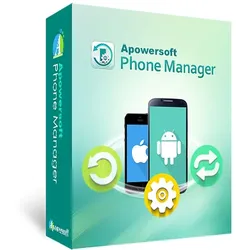
Phone Manager 3Phone Manager 3 Daten zwischen Smartphone und PC austauschen und verwalten Übertragen Sie Ihre Smartphone-Daten auf Ihren PC Übertragen Sie all Ihre Mails, Kontakte, Musik, Anwendungen etc. Sichern Sie Ihre mobilen Daten auf Ihrem PC USB oder Wifi-Verbindung IOS und Android kompatibel Lebenslange Lizenz Daten zwischen Smartphone und PC austauschen und verwalten Der Apowersoft Smartphone Manager bietet Ihnen eine einfache jedoch professionelle Lösung, um Dateien wie Musik, Videos, Bilder, Kontakte, eBooks, SMS, Apps, Anrufverläufe, Lesezeichen, Notizen usw. zwischen Ihrem Smartphone und Computer zu verschieben und zu verwalten. Sie können auf zwei verschiedene Methoden eine Verbindung zwischen Ihrem Mobilgerät und Ihrem PC herstellen (USB oder WLAN). Mobilfunk-Verbindung Per USB verbinden: Schließen Sie Ihr Mobilgerät per USB-Kabel an Ihren Computer an. Wenn die Verbindung besteht und Ihr Mobilgerät von dem Apowersoft Smartphone Manager erkannt wird, werden alle Dateien Ihres Mobilgeräts auf Ihrem Windows PC angezeigt. Per WLAN verbinden: Verbinden Sie Ihr Android/iOS Mobilgerät per WLAN-Netz mit Ihrem PC. Für Android Smartphones können Sie die Verbindung auch per Scan des QR-Codes oder Eingabe des Codes herstellen. Speichern Sie Ihre Telefondaten Mobile Daten einfach in Backups sichern Dieses Verwaltungsprogramm für Mobilgeräte ermöglicht es Ihnen auch, wichtige Dateien wie Kontakte, Unterlagen, Bilder, Kalender, Notizen usw. auf Ihrem PC zu sichern. Falls Ihr Mobilgerät beschädigt ist oder verloren geht, können Sie so jederzeit auf Ihre wichtigen Dateien am PC zugreifen und auf einem neuen Smartphone per Klick wiederherstellen lassen. Funktionen Smartphone Bildschirm auf PC spiegeln Mit diesem Programm können Sie Ihre Smartphone Bildschirminhalte kinderleicht auf Ihrem Computer anzeigen lassen. Dazu müssen Sie Ihr Smartphone nur mit Ihrem PC verbinden und schon wird das Smartphone Display auf Ihrem PC angezeigt. Das eignet sich besonders für Spiele, um im Internet zu surfen, um Videos anzusehen oder Musik zu hören. All das können Sie nun bequem auf Ihrem größeren Computer-Monitor erledigen. SMS direkt vom PC senden Wenn Sie keine langen SMS am Smartphone eintippen möchten, können Sie diese auch am Computer verfassen und direkt am großen Computer-Monitor absenden. Smartphone Bildschirm aufnehmen Der eingebaute Recorder erlaubt es Ihnen, alles auf Ihrem iOS oder Android Display in Echtzeit aufzunehmen, sodass Sie Videos oder Anleitungen problemlos erstellen können. Sie können auch das Ausgabeformat oder die Aufnahmequalität anpassen. Dieses Programm erlaubt es Ihnen ebenso, Screenshots per Klick anzufertigen. Unterstützt Android und iOS Mobilgeräte Dieses Verwaltungsprogramm ist mit allen Android und iOS Mobilgeräten wie dem iPhone 6s, iPhone 6 Plus, iPhone 5s, iPad, Samsung Galaxy S6, S6 Edge, HTC One M9, Google Nexus, Sony Xperia und vielen weiteren Mobilgeräten kompatibel. Sie können sogar mehrere Mobilgeräte gleichzeitig mit dem Apowersoft Smartphone Manager an einem Computer synchronisieren. Systemanforderungen Version 3 Betriebssystem Windows 7, Windows 8, Windows 10 Betriebssystem: Windows 10/8/7/Vista/XP RAM: 256MB oder mehr Festplattenkapazität: 200MB oder mehr Lebenslange Lizenz Unterstützte Systeme Android: Android 4.0 oder neuer iOS: iOS 8.0 und höher Unterstützte Smartphones und Tablets Android : Samsung, LG, Motorola, ZTE, HTC, Huawei, Google, Sony, Xiaomi, Lenovo, OnePlus, etc. IOS : iPhone X/XS/XR, 8/8 Plus, 7/7 Plus, 6s/6s Plus, 6/6 Plus, SE, etc. iPad Pro, New iPad, iPad mini, iPad Air. Unterstützte Video- und Audioformate Video: MP4, MOV, M4V, M4P Audio: MP3, WAV, M4A, M4R, M4P Systemanforderungen Version 3 Betriebssystem Mac OS X 10.9 Mavericks, Mac OS X 10.10 Yosemite, Mac OS 10.11 El Capitan, Mac OS 10.12 Sierra, Mac OS 10.13 High Sierra, Mac OS 10.14 Mojave RAM: 256MB oder mehr Festplattenkapazität: 200MB oder mehr Lebenslange Lizenz Unterstützte Systeme Android: Android 4.0 oder neuer iOS: iOS 8.0 und höher Unterstützte Smartphones und Tablets Android: Samsung, LG, Motorola, ZTE, HTC, Huawei, Google, Sony, Xiaomi, Lenovo, OnePlus, etc. IOS: iPhone X/XR/XS, 8/8 Plus, 7/7 Plus, 6s/6s Plus, 6/6 Plus, SE, etc. iPad Pro, New iPad, iPad mini, iPad Air. Unterstützte Video- und Audioformate Video: MP4, MOV, M4V, M4P Audio: MP3, WAV, M4A, M4R, M4P74,99 €*Versand: 0,00 €Sichere Weiterleitung zum Anbieter
-
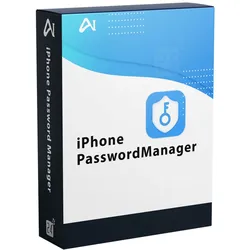
iPhone Password ManagerDer leistungsstärkste Passwortmanager zum Finden, Anzeigen und Exportieren aller Arten von Passwörtern, die auf Ihren iOS-Geräten gespeichert sind. Es kann leicht halten alle Passwörter unter Ihrer Kontrolle Verschiedene Arten von Passwörtern einfach anzeigen Heutzutage werden überall Konten und Passwörter benötigt: Geräte, Websites, Apps, E-Mails, Kreditkarten usw. Und aus Sicherheitsgründen verwenden die meisten Menschen unterschiedliche Passwörter für verschiedene Konten. Und diese Passwörter werden immer länger und sicherer, was gut für unsere Privatsphäre ist. Aber es kann für uns schwieriger werden, uns all diese Passwörter zu merken. Machen Sie sich keine Sorgen! Aiseesoft iPhone Password Manager unterstützt Sie. Er kann die wichtigen Passwörter, die auf Ihrem iPhone/iPad gespeichert sind, scannen und finden, einschließlich Ihrer Apple ID, iCloud Keychain, Bildschirmzeit-Passwörter, Kreditkarteninformationen, Wi-Fi-Konten, E-Mail-Konten, Google-Passwörter, Apps, usw. Exportieren Sie alle Passwörter für Übertragung und Backup Neben der Anzeige Ihrer Passwörter auf iOS-Geräten können Sie mit iPhone Password Manager auch beliebige Konten und Passwörter exportieren. Nachdem Sie Ihren iOS-Schlüsselbund gescannt haben, können Sie mit Aiseesoft Password Manager Ihre bevorzugten Passwortinformationen auswählen und in eine CSV-Datei exportieren. Sie können diese Datei auch als Backup behalten, falls Sie die Passwörter ändern oder weitergeben möchten. Wiederherstellung beliebiger Passwörter auf Ihrem Gerät (in Kürze) Wenn Sie den iCloud-Schlüsselbund deaktivieren, gibt es keine Schlüsselbundaufzeichnungen, wenn Sie ein neues iPhone bekommen oder Ihr aktuelles iPhone zurücksetzen. Das wäre ziemlich lästig, besonders wenn Sie sich in Ihre Konten für E-Mail, Wi-Fi, Google, Facebook, Twitter, Instagram, Spotify, YouTube, Netflix, Hulu, Amazon und mehr einloggen. Lassen Sie sich von Aiseesoft helfen. iPhone Password Manager ermöglicht es Ihnen, alle Ihre Passwortdatensätze auf Ihrem iOS-Gerät wiederherzustellen, damit Sie diese Konten und Passwörter nicht immer wieder neu eingeben müssen. Voller großartiger Funktionen Aiseesoft iPhone Password Manager kann nicht nur Ihre Passwörter finden, sondern Ihnen auch helfen, sie mit einfachen Klicks zu verwalten. Es gibt eine Reihe von leistungsstarken und einfach zu bedienenden Funktionen, die darauf warten, von Ihnen entdeckt zu werden. Scan-Verlauf Sie können die Scan-Historie von jedem Gerät überprüfen. Kategorie-Liste Passwörter werden klassifiziert, damit Sie sie entsprechend verwalten können. Unterstützt alle Geräte Unterstützt die neueste iOS-Version und alle Modelle von iPhone und iPad. Einfache Bedienung Mit einer intuitiven Schnittstelle ist dieses Tool einfach zu bedienen. Garantierte Privatsphäre 100% sicher in der Anwendung. Wir werden Ihre privaten Daten nach dem Scannen nicht aufbewahren.39,95 €*Versand: 0,00 €Sichere Weiterleitung zum Anbieter
-
Wie schließe ich eine Datei im Task-Manager?
Um eine Datei im Task-Manager zu schließen, öffnen Sie den Task-Manager, indem Sie die Tastenkombination "Strg + Shift + Esc" drücken. Navigieren Sie dann zur Registerkarte "Prozesse" und suchen Sie den Prozess, der mit der Datei in Verbindung steht. Klicken Sie mit der rechten Maustaste auf den Prozess und wählen Sie "Task beenden" oder "Prozess beenden", um die Datei zu schließen. **
-
Warum wird der USB-Stick im Geräte-Manager angezeigt, aber nicht im Datei-Manager?
Es gibt mehrere mögliche Gründe dafür. Einer davon könnte sein, dass der USB-Stick nicht richtig formatiert ist oder ein Problem mit dem Dateisystem hat. Ein weiterer Grund könnte sein, dass der USB-Stick nicht ordnungsgemäß angeschlossen ist oder dass es ein Problem mit den Treibern gibt. Es ist auch möglich, dass der USB-Anschluss am Computer defekt ist. Es ist ratsam, diese möglichen Ursachen zu überprüfen, um das Problem zu lösen. **
-
Wie schließe ich eine Datei im Task-Manager-Programm?
Um eine Datei im Task-Manager-Programm zu schließen, öffnen Sie den Task-Manager, indem Sie die Tastenkombination "Strg + Shift + Esc" drücken. Klicken Sie dann auf die Registerkarte "Prozesse" und suchen Sie den Prozess der Datei, die Sie schließen möchten. Klicken Sie mit der rechten Maustaste auf den Prozess und wählen Sie "Task beenden" aus dem Kontextmenü. **
-
Was ist sicherer: eine passwortgeschützte Excel-Datei oder ein Passwort-Manager?
Ein Passwort-Manager ist in der Regel sicherer als eine passwortgeschützte Excel-Datei. Passwort-Manager verwenden fortschrittliche Verschlüsselungstechnologien und bieten zusätzliche Sicherheitsfunktionen wie Zwei-Faktor-Authentifizierung. Excel-Dateien können anfällig für Angriffe sein, insbesondere wenn das Passwort schwach ist oder die Datei auf unsicheren Geräten gespeichert wird. **
* Alle Preise verstehen sich inklusive der gesetzlichen Mehrwertsteuer und ggf. zuzüglich Versandkosten. Die Angebotsinformationen basieren auf den Angaben des jeweiligen Shops und werden über automatisierte Prozesse aktualisiert. Eine Aktualisierung in Echtzeit findet nicht statt, so dass es im Einzelfall zu Abweichungen kommen kann. ** Hinweis: Teile dieses Inhalts wurden von KI erstellt.